Administrace
V administraci si nastavíte způsob práce s objednávkovým systémem, rozsah informací sdělovaných prodejnám.
Administrace je přístupná uživatelům pouze s právy admin.
V administraci nastavujete:
- Čas uzavření objednávek na následující den rozvozu
- Do položky Email administrátora si zadejte e-mail na který bude posílána kopie e-mailu objednávky zákazníka

- Kontaktní údaje na MK Fruit, expedici
- Identifikaci MK Fruit
- Zapisujete Novinky (informace např. o nových komoditách) pro prodejny
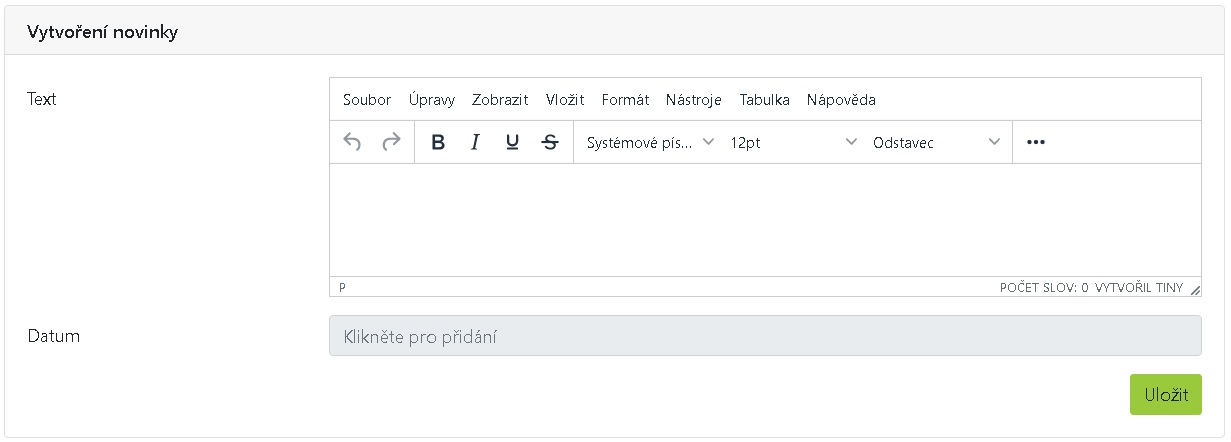
- U novinky Klikněte pro přidání a zobrazí se kalendář pro určení dne platnosti. Od uvedeného dne se novinka bude zobrazovat.
- Zrušení novinky provedete přímo v Úvodu klinknutím na ikonu x
- Do novinky můžet vložit jakkoliv obrázek např. komodity
- V části Vytoření sdělení zapíšete jakékoliv sdělení pro prodejny, např. informace o cenách, balení atd.

- U sdělení Klikněte pro přidání a zobrazí se kalendář pro určení dne platnosti. Od uvedeného dne se novinka bude zobrazovat.
- Zrušení sělení provedete přímo v Úvodu klinknutím na ikonu x
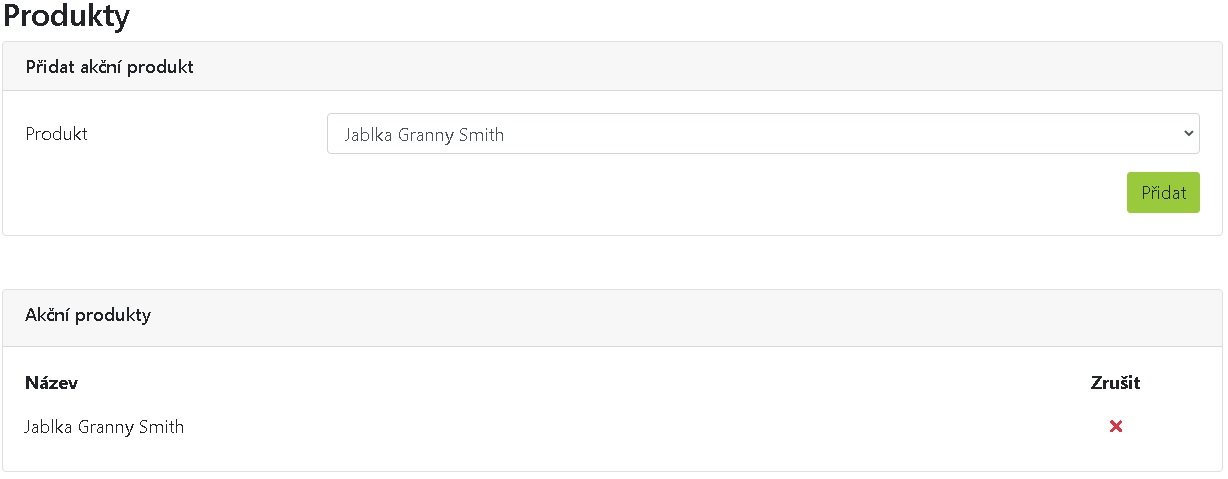
- V části Produkty
- Lze nastavit akční produkty
- Akční produkty v objednávkovém formuláři pro zákazníka budou vždy jako první položky s ikonou upozorňující na akční produkt
- Po ukončení akce produkt zrušíte klinknutím na ikonu x
- Dále můžete zakázat na vybrané období některé výrobky k objednávání. Zakázané výrobky se vůbec nezobrazí v objednávkách pro prodejny.
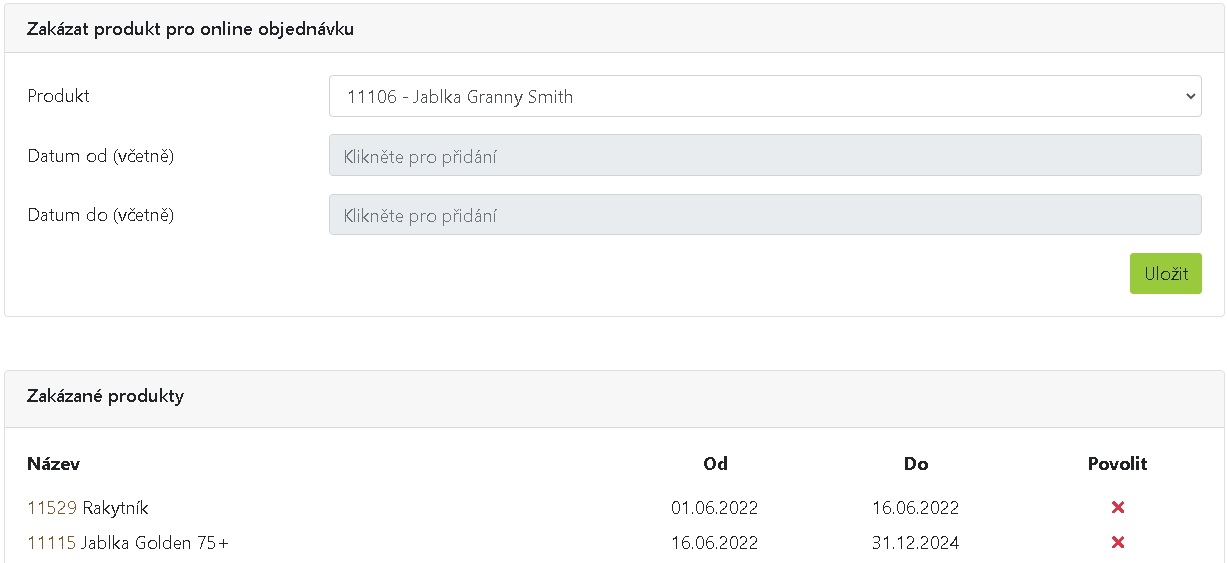
- Vyberete výrobek, zadáte datum zákazu výběru od/do a kliknete na tlačítko Uložit
- Zrušení zakázaného výrobku provedete níže v seznamu kliknutím na ikonu x
- V části Objednávky lze nastavit uzavření objednávkového dne na jiný den než je standardní den. Tuto funkčnost použijete především v době svátků.

- Vyberete den, který chcete uzavřít a zadáte den, kdy se objednávka uzavře a kliknete na tlačítko Uložit
- Zrušení předčasného uzavření provedete níže v seznamu kliknutím na ikonu x
- Důležitým prvkem Objednávkového systému je vytvoření nového uživatele (prodejny). Vytváříte nejen uživatele pro obsluhu Objednávkového systému (expedientka, řidič, admin), ale hlavně novou prodejnu. Prodejně vytvoříte Uživatelské jméno a Heslo.

- V části Vytvoření uživatele pro přístup nové prodejny přiřadíte mimo jména a hesla Prodejnu. Prodejnu vyberete ze zobrazeného výběru prodejen.
- Pokud vytváříte nového odběratele, je nutné si uvědomit, že odběrateli mohou chybět některá nastavení z lokální aplikace IS wRifis. Proto je vhodnější vytvořit nového odběratele v lokální aplikaci IS wRifis a přiřadit odběrateli všechny atributy. Zde vytváříte nové uživatele obsluhy např. expedientky.
- Doporučení: Primárně vytvářejte nového odběratele v lokální aplikace IS wRifis, kdy exportem se přenese odběratel do webové části se všemi atributy i s vytvořeným jménem a heslem
- Vytvořené jméno a heslo nového odběratele je tvořeno z čísla odběratele v lokální aplikaci IS wRifis
- V části Editace prodejny můžete provést jakoukoliv změnu v definici prodejny
- V případě editace můžete měnit Práva "Prodejna" a Přenos dat "Zakázáno"
- Pokud vytváříte přístup pro obsluhu, tak v položce Prodejna z výběru prodejen přiřadíte stav "Bez prodejny"
- Práva zadáte Admin / Expedient / Řidič
- Admin - jsou zpřístupněny všechny funkce, včetně editace objednávek všech prodejen
- Expedient - jsou zpřístupněny všechny funkce, včetně editace objednávek všech prodejen
- Řidič - je zpřístupněna pouze editace objednávek všech prodejen. Právo Řidič je přidělováno rozvážkovému řidiči, aby měl možnost pomocí tabletu zapisovat objednávky za prodejny.
- Přenos dat má 2 stavy: Zakázáno / Povoleno. Stav Povoleno umožňuje import/export objednávek mezi Objednávkovým systémem a IS wRifis.
- Doporučení: Stav Povoleno přiřaďte pouze právům Expedient / Admin