Objednávka
Vystavení objednávky komodit MKF
- Objednávat lze na dny budoucí, na které jsou objednávky předpřipraveny
- Minulé objednávky můžete pouze prohlížet
- Objednávají se jen komodity, které jsou předpřipraveny v objednávce. Je to dáno sortimentem, závozem atd..
- Objednávat je možné jen do určeného času uzavření objednávek pro konkrétní komoditu např. 13:00 hod pro objednávky na následující den. Po uzavření objednávek rozpracovaná objednávka nebude přijata a je nutné telefonicky kontaktovat expedici MK Fruit
- Hotová objednávka se uloží stiskem potvrzovací klávesy Enter na klávesnici nebo kliknutím na tlačítko Uložit pod poslední položkou objednávky.
Vystavení objednávky komodit MK Fruit, s.r.o.
- Po přihlášení je zákazník ihned ve svém vlastním profilu s identifikací vedenou ve firmě MK Fruit, s.r.o.
- Na úvodní obrazovce jsou zobrazeny novinky produktů a informační sdělení od firmy MK Fruit, s.r.o.
- Přihlašuje-li se expedient/řidič, musí zadat číslo prodejny nebo provést výběr prodejny a potvrdit tlačítkem Vybrat
- Po kliknutí na položku Objednávka vstoupíte do objednávkového formuláře
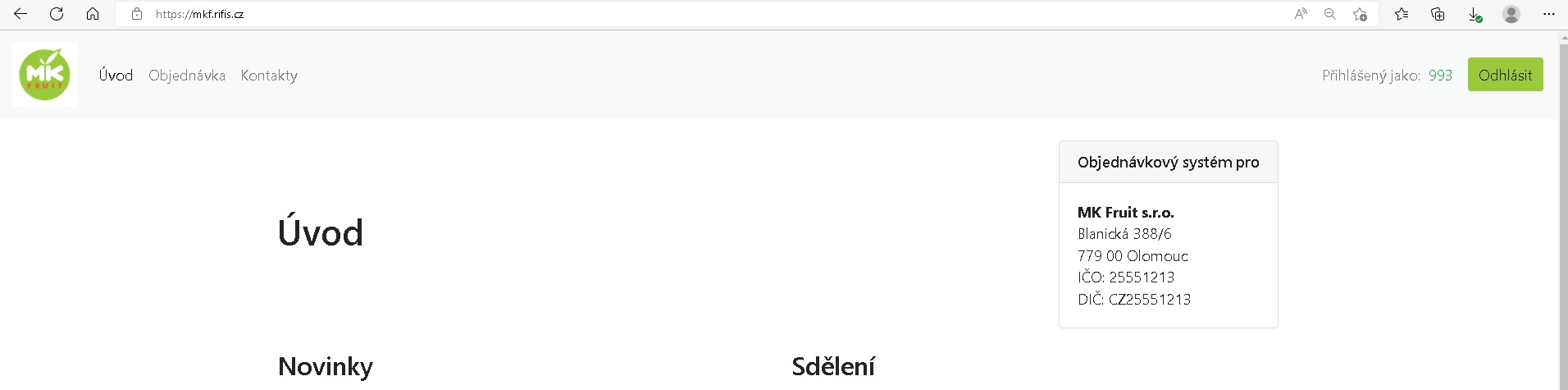

- Kdykoliv v průběhu práce s objednávkou můžete kliknout na položku Kontakty a zobrazí se kompletní kontakty expedici firmy MK Fruit, s.r.o.. Při zobrazení kontaků se neztratí rozpracovaná objednávka.
- Kliknutím na ikonu
 se zobrazí nápověda
 - Kliknutím na tlačítko Odhlásit provedete odhlášení z objednávkového systému wRifis
- Upozornění: před odhlášením je nutné potvrdit objednávku stisknem potvrzovací klávesy Enter, nebo na konci objednávkového formuláře je tlačítko Uložit pro uložení objednávky. Pokud nebude provedeno potvrzení objednávky, žádná objednávky nevznikne a zákazník nedostane produkty.
- Pro zadání objednávky je nutné provést výběr dne na který provádíte objednávku a to kliknutím Vybrat jiné datum nebo na položky < Předchozí/Další >
- Kliknete-li na Vybrat jiné datum, zobrazí se formulář s kalendářem a u jednotlivých dní je informace o Vámi zpracované objednávce značena červenou tečkou. V neoznačených dnech jste objednávku neprováděli.

- Objednávat lze jen na dny budoucí. Dny na které již byl proveden závoz výrobků lze pouze prohlížet a případně kontrolovat se skutečným závozem výrobků.
- Pod vybraným dnem objednávky je uváděn čas po který ještě můžete provádět editaci do uzavření objednávky pro expedici na následující den
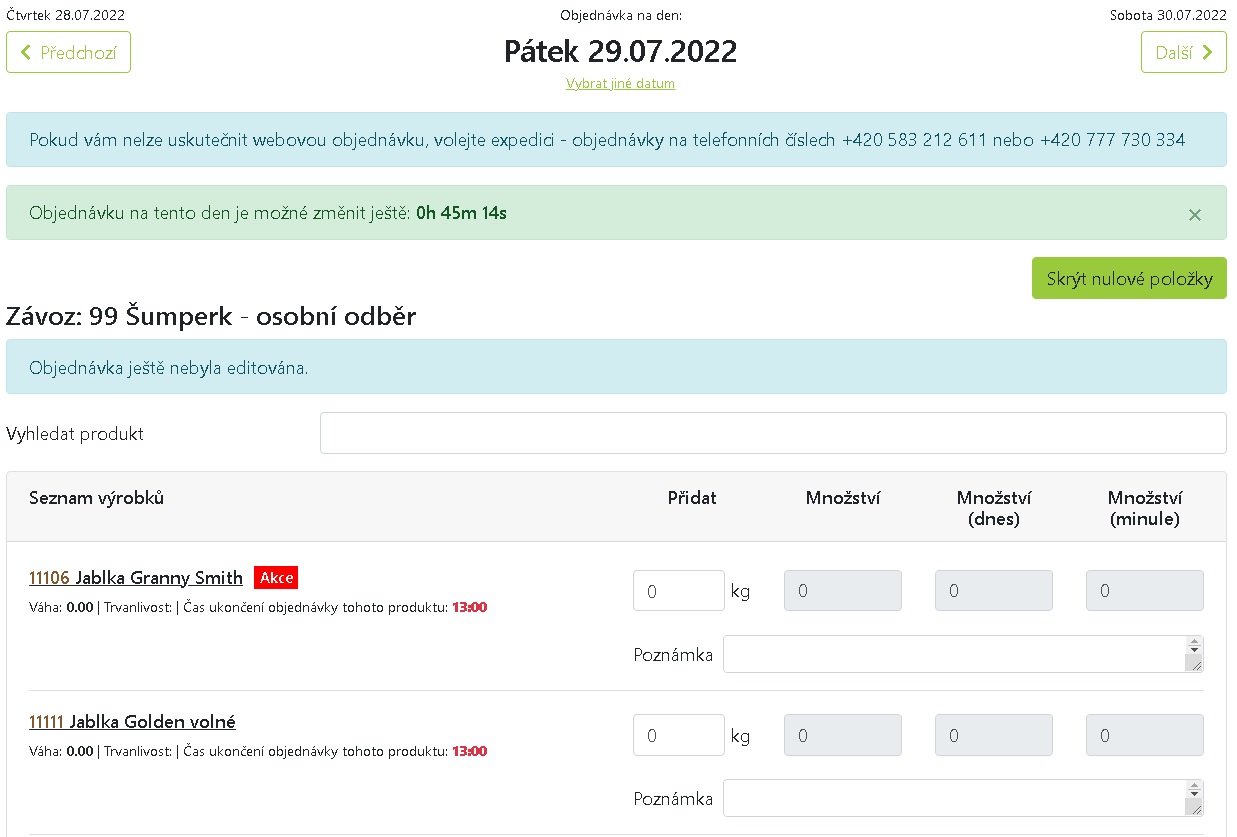
- Množství MJ objednávaných produktů zadávate ve sloupci Přidat
- Po uložení objednávky se přičte množství MJ ze sloupce Přidat do sloupce Množství a sloupec Přidat se znuluje. Pokud opět vložíte množství MJ produktu do sloupce Přidat a potvrdíte objednávku, zvýší se součtem množství produktu ve sloupci Množství a sloupec Přidat se opět znuluje.
- Ve sloupci Množství zůstane množství MJ do okamžiku stažení objednávky expedicí MK Fruit, s.r.o.. Po stažení objednávky se sloupec Množství znuluje a jeho obsah zvýší součtem množství MJ ve sloupci Množství (dnes)
- Výše uvedené můžete neustále opakovat do okamžiku Času ukončení objednávky tohoto produktu:
- Stahování objednávek expedicí MK Fruit, s.r.o. probíhá několikrát denně. Z toho důvodu dochází k přesunu množství MJ produktu ze sloupce Množství do sloupce Množství (dnes)
- Neustále budete mít zobrazeno množství MJ objednávky produktů ve sloupci Množství (dnes), tedy budete informováni o množství objednaných MJ. V případě, že ještě neproběhlo stažení objednávek expedící, je potřeba si pro zjiště objednaného stavu MJ sečíst sloupce Množství a sloupce Množství (dnes)
- V případě z jakéhokoliv důvodu potřebujete objednané množství změnit, nebo objednávku produktu zrušit musíte volat na expedici MK Fruit, s.r.o.
- U každého produktu je Poznámka. Do Poznámky piště krátké sdělení pro expedici. Např. objednáte 3 kg jablek, ale do poznámky napíšete, že požadujete 30 ks jablek. Expedice Vám nevydodá 3 kg, ale požadovaných 30 ks.
- V sloupci sloupce Množství (minule) je zobrazeno objednané množství MJ minulý týden v tento den
- Doporučení: pokud na klávesnici po zapsání do sloupce Přidat stisknete potvrzovací klávesu Enter, celá objednávka se okamžitě uloží. Objednávka zůstane i nadále otevřená a připravená k dalšímu editování.
- Pokud již byla objednávka dříve editována a vracíte se k ní, zobrazí se ve zvýrazněném poli kdy jste objednávku naposledy editovali
- Pro rychlou kontrolu objednávaného množství můžete kliknout na tlačítko Skrýt nulové položky. Provede skrytí nulových položek. Po kliknutí zpět na tlačítko, zobrazí se opět objednávka v plném rozsahu produktů, které lze dále objednávat.
- Kliknete-li na název produktu, zobrazí se podrobnější informace, včetně vyobrazení produtku
- Ukončení a zároveň uložení objednávky provedete stiskem klávesy Enter na kterémkoliv místě objednávky, nebo kliknutím na tlačítko Uložit pod posledním výrobkem na konci objednávky
